- Cek Konektor & Kabel: Kadang masalah ada di konektor atau kabel yang longgar. Coba lepas dan pasang ulang, atau kalau ada, pakai kabel SATA/USB lain buat tes.
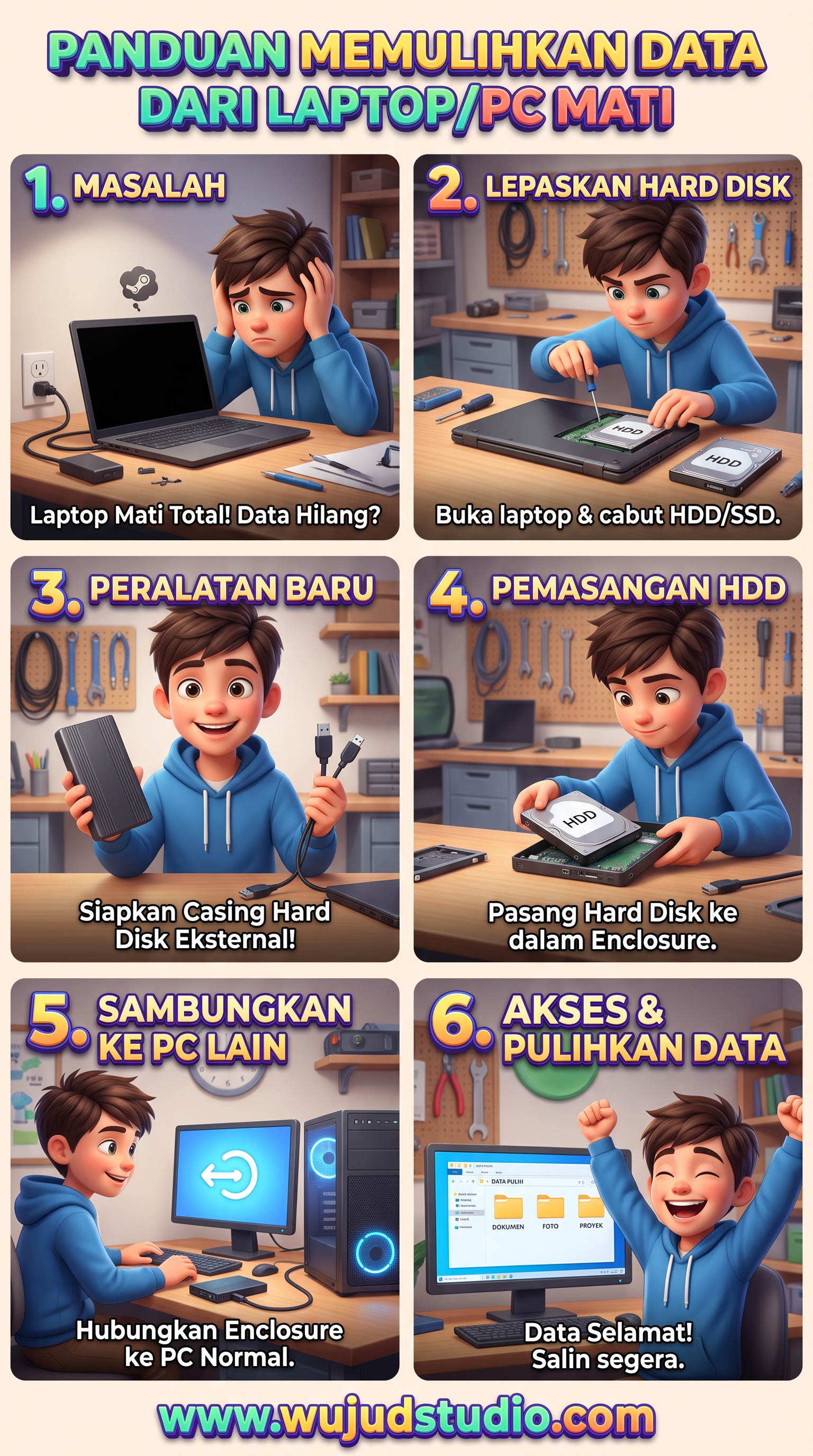
- Pakai Enclosure atau Docking: Lepas hard disk dari laptop/PC, lalu pasang di enclosure atau docking eksternal. Colokin ke komputer lain buat cek apakah bisa terbaca.
- Tes di BIOS: Masuk BIOS dan cek apakah hard disk masih ke-detect. Kalau nggak muncul, kemungkinan besar hard disknya benar-benar rusak.
- Software Recovery: Kalau terbaca tapi nggak bisa diakses, coba pakai software recovery data, misal Recuva atau EaseUS Data Recovery, buat ambil file yang masih bisa diselamatkan.
- Bawa ke Tukang Servis: Kalau udah dicoba semua dan masih nggak berfungsi, kemungkinan perlu bantuan profesional karena bisa jadi masalahnya di fisik hard disk atau komponen internalnya.
Memulihkan hard disk dari laptop atau PC yang sudah mati bisa jadi tantangan, tapi ada beberapa langkah yang bisa kamu coba untuk mengakses data di dalamnya. Berikut adalah langkah-langkah yang bisa kamu lakukan:
- Cek Konektivitas dan Sumber Daya Pertama, pastikan bahwa masalahnya benar-benar ada pada hard disk dan bukan pada komponen lain. Cek kabel daya, adapter, dan koneksi lainnya. Jika laptop atau PC bisa dihidupkan tetapi tidak menampilkan data, masalahnya mungkin di hard disk.
- Keluarkan Hard Disk Jika kamu merasa nyaman melakukannya, keluarkan hard disk dari laptop atau PC. Untuk laptop, biasanya ada tutup di bagian bawah yang bisa dibuka. Pastikan untuk mematikan dan mencabut semua kabel sebelum melakukannya.
- Gunakan Enclosure atau Docking Station Setelah hard disk dikeluarkan, kamu bisa menggunakan enclosure USB atau docking station untuk menghubungkan hard disk ke komputer lain. Ini akan memungkinkan kamu mengakses data jika hard disk masih berfungsi dengan baik.
- Gunakan Perangkat Lunak Pemulihan Data Jika hard disk terdeteksi tetapi datanya tidak bisa diakses, kamu bisa menggunakan perangkat lunak pemulihan data. Ada banyak program yang tersedia, seperti Recuva, EaseUS Data Recovery Wizard, atau Stellar Data Recovery. Instal perangkat lunak tersebut di komputer yang terhubung dengan hard disk, lalu ikuti petunjuk untuk memindai dan memulihkan data.
- Periksa Hard Disk dengan Disk Management Jika hard disk tidak terdeteksi, coba sambungkan ke komputer lain dan buka Disk Management (tekan Windows + X dan pilih Disk Management). Jika hard disk muncul sebagai "unallocated" atau "not initialized," kamu bisa mencoba untuk menginisialisasi atau memformatnya, tapi ini akan menghapus semua data, jadi pastikan untuk mencoba memulihkan data terlebih dahulu sebelum melakukan langkah ini.
- Bawa ke Teknisi Profesional Jika semua cara di atas tidak berhasil, mungkin sudah saatnya untuk membawa hard disk ke layanan pemulihan data profesional. Mereka memiliki alat dan keahlian yang lebih baik untuk menangani kasus yang lebih kompleks.
- Backup Data di Masa Depan Setelah berhasil memulihkan data, ingatlah untuk selalu melakukan backup secara rutin agar tidak kehilangan data penting di masa mendatang. Gunakan cloud storage atau hard disk eksternal untuk menyimpan cadangan data.
Bisa dengan cara membongkar komponen HDD sampai mendapatkan piringannya, kemudian cari komponen PCB yang sama seperti versi HDD yang mati tadi, step terakhir rakit kembali piringan dengan PCB yg tidak mati.
PCB yang dicari harus sama dengan artian biasanya termasuk dalam perangkat kanibalan atau second yg masih fungsi.
sekian semoga membantu